Win10音頻服務未運行的全面排查與修復指南
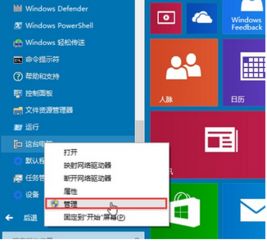
當您在Windows 10系統中遇到“音頻服務未運行”或沒有聲音的提示時,通常意味著負責處理音頻的核心Windows服務出現了問題。這會導致電腦完全無聲,或無法播放任何音頻。別擔心,這個問題通常可以通過一系列系統性的步驟來解決。以下是一份從簡到繁的完整排查與修復指南。
一、 基礎快速排查
在深入系統服務之前,請先完成以下基本檢查,排除簡單問題:
- 檢查物理連接與音量:確認音箱/耳機已正確插入接口(尤其是前面板與后面板的區別),設備電源已打開。點擊任務欄右下角的揚聲器圖標,確保音量未調至靜音或過低。
- 重啟電腦:這是最有效也最簡單的第一步。重啟可以終止有問題的進程并重新加載所有服務,很多臨時性故障會隨之消失。
- 檢查音頻輸出設備:右鍵點擊任務欄揚聲器圖標,選擇“打開聲音設置”。在“輸出”部分,確保選擇了正確的播放設備(例如“揚聲器”或您的耳機設備)。
二、 核心步驟:檢查并重啟Windows Audio服務
這是解決“音頻服務未運行”問題的關鍵所在。
- 打開服務管理器:
- 按下
Win + R鍵,打開“運行”對話框。
- 輸入
services.msc并按回車。
- 找到并檢查相關服務:
- 在服務列表中找到名為 Windows Audio 的服務。
- 查看其“狀態”欄。如果顯示“已停止”,則問題根源在此。
- 同時檢查其“啟動類型”,正常應為“自動”。
- 重啟服務:
- 右鍵點擊“Windows Audio”服務,選擇“啟動”。如果啟動成功,問題應已解決。
- 如果無法啟動,或啟動后迅速停止,請繼續下一步。
- 檢查相關依賴服務:
- 雙擊“Windows Audio”服務,切換到“依賴關系”選項卡。
- 您會看到“Windows Audio”依賴于 Windows Audio Endpoint Builder 服務。
- 返回服務主列表,找到“Windows Audio Endpoint Builder”服務,確保其“狀態”為“正在運行”,“啟動類型”為“自動”。如果未運行,請先啟動它,然后再嘗試啟動“Windows Audio”服務。
三、 進階故障排除
如果上述服務操作無效,請嘗試以下方法:
- 運行音頻疑難解答:
- 前往“設置” > “更新和安全” > “疑難解答” > “其他疑難解答”。
- 找到并運行“播放音頻”疑難解答。Windows會自動檢測并嘗試修復常見音頻問題。
- 更新或重新安裝音頻驅動程序:
- 自動更新:右鍵點擊“開始”菜單,選擇“設備管理器”。展開“聲音、視頻和游戲控制器”,右鍵點擊您的聲卡設備(如Realtek High Definition Audio等),選擇“更新驅動程序”。
- 手動重新安裝:在上述右鍵菜單中,選擇“卸載設備”,并勾選“嘗試刪除此設備的驅動程序”。卸載后,重啟電腦,Windows通常會嘗試重新安裝通用驅動。為了獲得最佳效果,建議前往電腦或主板制造商的官網,根據型號下載并安裝最新的官方音頻驅動。
- 執行系統文件檢查:
- 以管理員身份打開“命令提示符”或“Windows PowerShell”。
- 輸入命令
sfc /scannow并按回車。此命令會掃描并修復受損的系統文件,可能修復導致服務異常的系統組件。
- 檢查BIOS/UEFI設置(針對臺式機或高級用戶):
- 重啟電腦,在開機時按特定鍵(如Del、F2、F10等,依主板品牌而定)進入BIOS/UEFI設置界面。
- 查找與“板載音頻設備”(Onboard Audio Device)或“HD Audio”相關的選項,確保其處于“Enabled”(啟用)狀態。保存設置并退出。
四、 終極方案:系統還原與重置
如果所有方法均告失敗,可能是系統出現了更深層次的損壞。
- 系統還原:如果您在出現問題之前創建過系統還原點,可以嘗試還原到那個時間點。搜索并打開“創建還原點”,在“系統保護”選項卡中點擊“系統還原”。
- 重置此電腦:作為最后的手段,您可以保留個人文件重置Windows。前往“設置” > “更新和安全” > “恢復”,選擇“重置此電腦”。這會將系統文件恢復到初始狀態,但允許您選擇保留個人文件。
###
解決“音頻服務未運行”的問題,應遵循 “先軟后硬,先簡后繁” 的原則:從檢查物理連接和重啟開始,到核心的服務重啟與依賴項檢查,再到驅動和系統文件的修復。絕大多數情況下,通過重啟服務和更新驅動就能解決問題。希望這份指南能幫助您盡快恢復Windows 10的正常音頻功能。
最新產品
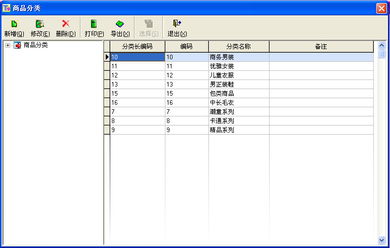
金商家服裝鞋帽管理系統T9商品分類功能介紹

眾安集團 連續十八載榮耀加冕,系統服務鑄就百強輝煌

Advantium 8 報警系統 上海皇龍自動化工程公司的專業集成與服務

融和科技廖繼全 以科技之力,讓金融普惠天下企業

智能服務新里程 文星電子股份Bysources系統服務

L4系統架構與XTimesLinux 開源的嵌入式實時Linux系統服務探析

統信UOS服務器版重大升級 永久免費策略引領國產操作系統服務新篇章
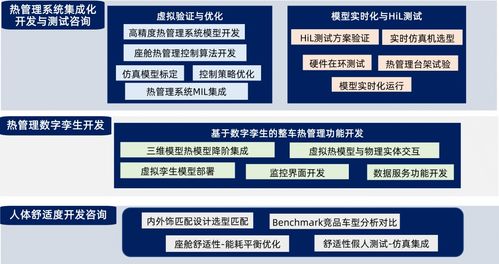
經緯恒潤熱管理系統研發服務全新升級,賦能行業高效發展
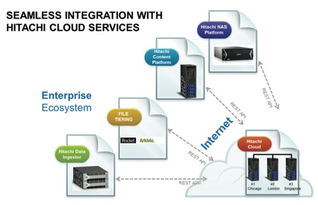
日立數據系統升級云存儲版本,以“無所不在的服務”重塑企業存儲架構
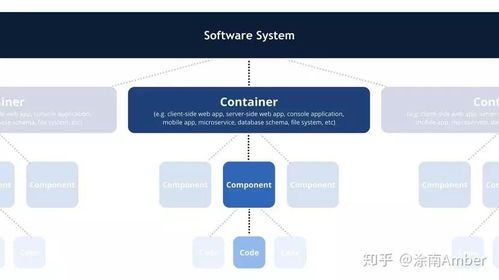
從阿里巴巴技術專家三畫談如何畫好架構圖 系統服務架構設計的藝術與實踐